「DTMって、音楽を作ること? それともソフトの名前?」
作曲について調べていると、DTM、DAW、打ち込み……と、知らない言葉がいろいろ出てきますよね。
DTMとは、主にパソコンを使って音楽を作ることです。読み方は「ディーティーエム」。Desk Top Music(デスクトップミュージック)の略です。
楽器を録音したり、画面に音を並べたり。それらを重ねて、一人で曲を作れます。
この記事では、「音楽制作は初めて」という方に向けて、DTMでできることや、最初に用意するものをご紹介しますね。
DTMとは? パソコンの中に、音楽を作る場所を用意するイメージ
たとえば、ドラム、ベース、ピアノの入った曲を作りたいとします。
それぞれの楽器を弾ける人を集めて録音する方法もありますが、DTMなら、ソフトの中で楽器の音を選んで鳴らすことができます。
- ドラムのリズムを作る
- ベースの音を重ねる
- ピアノの伴奏やメロディーを重ねる
- それぞれの音量を整える
こんなふうに少しずつ音を重ねて、曲にしていくんです。
全部の楽器を実際に演奏できなくても大丈夫です。もちろん、自分で弾いたギターや歌声を録音して重ねることもできます。
基本はパソコンでの音楽制作を指しますが、スマホやタブレットの音楽制作アプリでも、音を並べたり録音したりして曲を作れます。
DTM・DAW・作曲・打ち込みは、どう違うの?
最初に混乱しやすいのが、この4つです。まずは↓くらいに考えておけばOKです。
| 言葉 | 簡単にいうと |
|---|---|
| DTM | パソコンなどを使った音楽制作 |
| DAW(ダウ) | 音楽制作に使うソフト |
| 作曲 | メロディーなどを考えて曲を作ること |
| 打ち込み | 鳴らす音やタイミングなどを入力して、ソフトや機器に演奏させること |
DTMが「やること」、DAWが「使う道具」という関係ですね。
DAWはDigital Audio Workstationの略です。録音した音や、入力した楽器の音を並べて、編集したり音量を調整したりできます。
また、作曲はパソコンを使わなくてもできます。鼻歌でメロディーを考えるのも作曲です。そのメロディーをパソコンに入力して伴奏を付けるなら、そこではDTMをしていることになります。
打ち込みも、DTMで使う方法の一つです。DTMのすべてが打ち込みというわけではなく、歌や楽器を録音して曲を作る方法もあります。
DTMでできること
楽器を弾かずに、メロディーや伴奏を作る
画面上で音の高さや長さを指定すると、ソフトがそのとおりに鳴らしてくれます。
たとえば、「ドを短く、次にミ、最後にソを少し長く」と入力すれば、その順番で音が鳴ります。
ピアノの音で作ってから、別の楽器の音に変えてみることもできます。自分が思いついたフレーズを、いろいろな音で試せるんです。
ドラムのリズムを作る
「ドン、タン、ドド、タン」のようなリズムも、鳴らす場所を入力して作れます。
手足を動かして演奏するのが難しくても、音を一つずつ入力してから再生すれば大丈夫です。
「打ち込みでどんなリズムになるの?」という方は、8ビートのドラム打ち込み記事にある音源を聴いてみてくださいね。
歌や楽器を録音して、音を重ねる
自分の歌声やギターを録音して、伴奏と一緒に鳴らすこともできます。
たとえば、先にドラムとベースを打ち込み、その伴奏を聴きながらギターを録音する、という作り方です。
録音後に、不要な部分を切ったり、音量を調整したりすることもできます。
できた曲を、音声ファイルとして保存する
曲ができたら、ソフトの対応する形式で音声ファイルとして書き出せます。
自分で聴いて楽しんだり、友人に聴いてもらったり。短くても、一つ曲の形になると楽しみが増えますね。
なお、ソフトで続きを編集するための保存と、曲を聴くための音声ファイルへの書き出しは別です。途中の作業も、忘れずに保存しましょう。
DTMを始めるために必要なもの
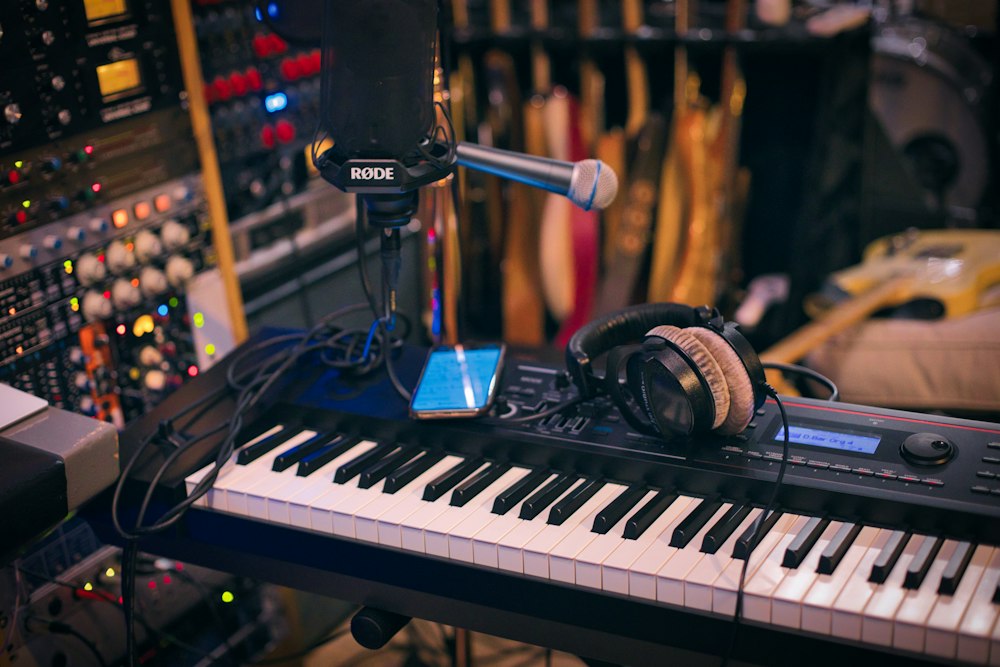
機材の写真を見ると、「こんなに買わないとダメなの?」と思うかもしれません。
でも、まずソフト内の音を鳴らしてみるなら、手持ちの端末と、それに対応する音楽制作ソフト・アプリから試せます。
音を聴くためのイヤホンやヘッドホンがあると、周囲への音量も抑えやすいです。最初は手持ちのもので試してみましょう。
最初は、使える端末とソフトを確認する
パソコンならWindowsかMacか、スマホならiPhoneかAndroidかによって、使えるソフトやアプリが変わります。
パソコンの性能も、ソフトや使いたい音によって必要な条件が違います。買い替える前に、まず対応OS・動作条件・空き容量を確認してくださいね。
無料で始められるものでも、追加の音色や機能が有料の場合があります。まずは無料で使える範囲を確認して、一つ選んでみましょう。
録音したい・入力しやすくしたいと思ったら、機材を検討する
追加の機材は、「何をしたいか?」がわかってから選ぶと考えやすいです。
| やりたいこと | 検討する道具 | 何に使う? |
|---|---|---|
| マイクやギターをつないで録音したい | オーディオインターフェース | 音をパソコンへ取り込んだり、パソコンの音を出力したりする機材 |
| 自分の歌声を録りたい | マイク | 声を録音する。接続方法はUSB接続やインターフェース経由など、機種によって異なる |
| 鍵盤を弾いて音を入力したい | MIDIキーボード | どの音を、いつ、どのくらいの強さで鳴らすかなどを入力する道具 |
| 音量や音のバランスを確認しやすくしたい | モニターヘッドホン・スピーカー | 制作中の音を確認するための道具 |
たとえば、マウスで音を入力するなら、MIDIキーボードがなくても進められます。ソフト内の音だけで作るなら、録音用のマイクも必要ありません。
USBマイクのように、パソコンへ直接つなげられるものもあります。録音する方法によって構成が変わるので、機材の名前だけで揃えず、端子やソフトへの対応も確認しましょう。
「とりあえず全部買う」より、音を出してみて、足りないところを一つずつ考えるくらいでOKです。
超初心者は、まず短いリズムを作ってみましょう
最初から、歌も伴奏もあるフルサイズの曲を目指さなくて大丈夫です。
まずは↓の順番で、短い音を一つ作ってみましょう。
- ソフトを開く:新しい曲の作成画面を開きます。操作はソフトごとに異なります。
- ドラムの音を選ぶ:まずは低い「ドン」という音を一つ選びます。
- 音を等間隔に4つ並べる:画面に拍の目盛りがあれば、それに合わせてみます。用意されたリズムを選べるソフトなら、それを使ってもOKです。
- 再生してみる:繰り返し再生する機能があれば、何度か聴いてみます。
- 別の音を一つ足す:「タン」という音を加えたり、ピアノの音を重ねたりしてみましょう。
「音を置く→再生する→位置や音を変える」。最初は、この繰り返しで大丈夫です。
リズムだけでも、自分の操作で音が変われば、DTMの入り口は体験できています。
準備から学び方まで順番に知りたい方は、40代のための作曲の始め方でご紹介しています。短いメロディーを作ってみたい方は、「4回繰り返す」メロディー作りも見てみてくださいね。
DTMのよくある疑問
楽器が弾けなくてもできますか?
はい。画面上で音を入力したり、用意されたフレーズを組み合わせたりする方法があります。
楽器が弾けると便利な場面もありますが、演奏できるようになるまで待つ必要はありません。
楽譜が読めなくてもできますか?
はい。鍵盤と音の長さを表す画面などで入力できるソフトもあるので、五線譜を読めないと始められない、ということはありません。
音の名前がわからない場合は、ドレミと鍵盤の位置の解説から見てみましょう。
無料ソフトでも曲を作れますか?
はい。無料で使える機能だけでも、音を重ねて曲を作れるソフトがあります。
まずは手持ちの端末で試し、使いたい機能や音が見えてから有料ソフトを検討しても遅くありません。
AI作曲とDTMは同じものですか?
AI作曲は、作りたい曲のイメージなどを伝えて、AIに音楽を生成してもらう方法です。DTMは、パソコンなどを使う音楽制作全体を指す、もっと広い言葉です。
自分で音を一つずつ入力する方法と、AIに音楽を生成してもらう方法では、操作する内容が違います。AIで作った音をDAWに取り込んで編集するなど、組み合わせて使う場合もあります。
「まず曲ができる楽しさを試したい」という方は、GeminiとSunoで同じプロンプトから曲を作った聴き比べ記事もどうぞ。完成曲と、入力した文章を紹介しています。
DTMは、音を一つ鳴らすところから始められます
DTMは、主にパソコンを使って音楽を作ること。その道具となるソフトがDAWです。
楽器を弾けなくても、楽譜を読めなくても、始める方法はあります。最初から、いろいろな機材を買い揃える必要もありません。
まずは手持ちの端末で使えるソフトを選び、短いリズムやメロディーを鳴らしてみましょう。
次に何を見ればいいか迷ったら、↓から選んでみてくださいね。
参考:ヤマハ「クラビノーバ+パソコン」用語解説、ヤマハ「コンピューターとつなぐ」、ヤマハ「音楽制作・宅録に必要なものとは?」